Dans ce guide
Un vendredi soir, le moment le plus coûteux dans un lounge, c’est celui où une table veut une autre tournée et où personne ne la voit. Un QR code sur la table règle ce moment. Il ne remplace pas les serveurs, et il ne doit pas le faire.
Trois sortes de QR code
- Le menu QR. Le code ouvre votre menu en page web ou en PDF. Le client lit, puis commande au serveur. Peu cher et utile, mais il ne prend pas de commandes.
- La commande QR validée par l’équipe. Le client compose sa commande sur son téléphone, choisit sa table et envoie. Un serveur ou un caissier l’accepte en caisse, puis elle part en cuisine et au bar comme toute commande.
- La commande QR automatique. La commande part directement en cuisine, souvent avec paiement par carte en ligne.
La troisième est courante en Europe. Dans la plupart des établissements africains, le client paie en espèces ou en mobile money, et une commande fantôme qui arrive au grill coûte de la vraie nourriture. Le deuxième modèle est le bon compromis.
Là où le QR code aide le plus
- Terrasses, rooftops et grands lounges, où chaque serveur couvre beaucoup de tables.
- Les tournées suivantes. La première commande est souvent prise par un serveur ; les boissons suivantes, c’est là que le QR brille.
- Les soirs de match et d’événement, quand tout le monde court.
- Les clients qui prennent leur temps avec les photos et les prix avant de commander.
Là où il échoue
- Mauvais Wi-Fi ou données mobiles à table : le menu charge lentement et le client abandonne.
- Des commandes que personne ne surveille. Si personne n’est chargé des commandes entrantes, elles attendent plus longtemps qu’avec un serveur.
- Des codes qui circulent. Une photo du code partagée dehors permet de « commander » depuis chez soi. La validation par l’équipe et un moyen de remplacer le code règlent le problème.
- Un menu pas à jour. Un plat épuisé s’affiche encore. Utilisez le menu de votre caisse comme source, pour que stock et disponibilité suivent.
Comment le lancer
- Commencez par une zone (la terrasse ou le salon VIP) pendant une semaine.
- Désignez une personne par service qui surveille les commandes des tables, en caisse ou sur l’application mobile.
- Imprimez une affiche claire avec votre logo : « Scannez, choisissez votre table, envoyez. Un serveur confirme votre commande. » Posez-la sur chaque table et au bar.
- Gardez un menu court, avec photos. Trente articles bien photographiés vendent mieux que cent lignes de texte.
- Regardez les chiffres après une semaine : dépense moyenne par table et nombre de tournées, par rapport à la semaine d’avant.
Comment ça marche dans LoungeOS
LoungeOS propose la commande QR validée par l’équipe dans les formules Business et Pro. Un seul code pour tout le commerce : le client choisit sa table en commandant, donc une seule affiche sert partout. Les commandes arrivent sous Des tables sur toutes les caisses, avec une notification pour les serveurs. Prendre sur la caisse met la commande sur l’addition de la table et l’envoie en cuisine et au bar ; Refuser prévient le client aussitôt. Nouveau code désactive les anciennes affiches.
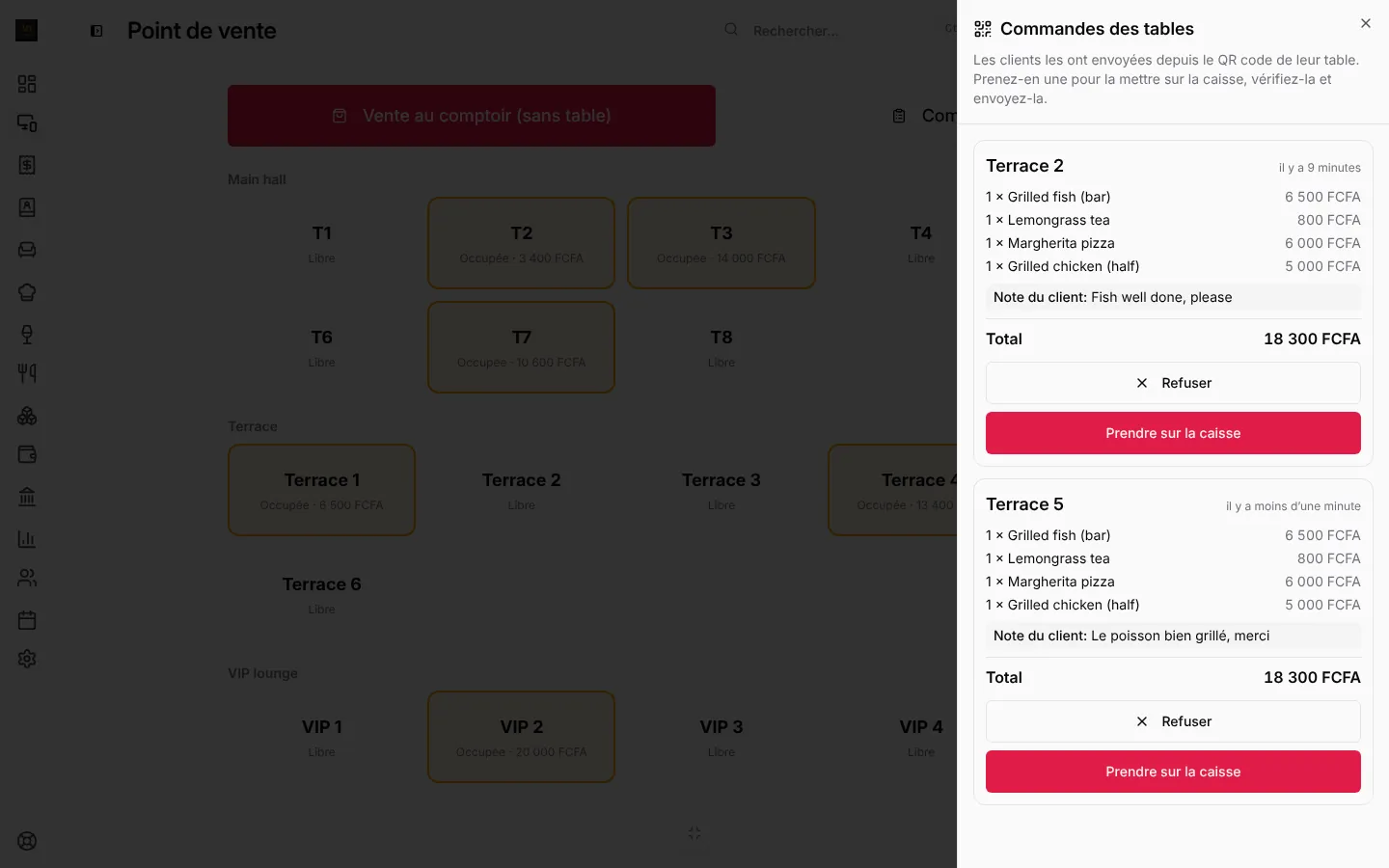
Les clients paient l’équipe comme d’habitude, en espèces, mobile money ou carte, et LoungeOS ne prend aucune commission. Pas à pas : Commande par QR code à table.
Questions fréquentes
Le client doit-il installer une application pour commander par QR code ?
Pas avec un bon système. Le menu doit s’ouvrir dans le navigateur du téléphone après le scan.
Faut-il un QR code par table ?
Pas forcément. Un code par table évite un geste au client, mais il faut imprimer et remplacer un code par table. Un code unique où le client choisit sa table est plus simple à gérer.
La commande QR remplace-t-elle les serveurs ?
Non. Elle supprime l’attente, pas le service. Les serveurs servent, débarrassent, conseillent et encaissent.
Faites votre prochain service avec LoungeOS
Créez votre compte, répondez à l'assistant de configuration et votre activité est prête dès le premier jour. Essai gratuit de 14 jours avec les fonctionnalités Business, sans paiement à l'avance.