Sur cette page
La commande depuis la table est incluse dans les formules Business et Pro (et pendant l’essai gratuit). Elle demande que les Tables soient activées, et la caisse doit avoir internet pour recevoir les commandes des clients.
1. Activez-la
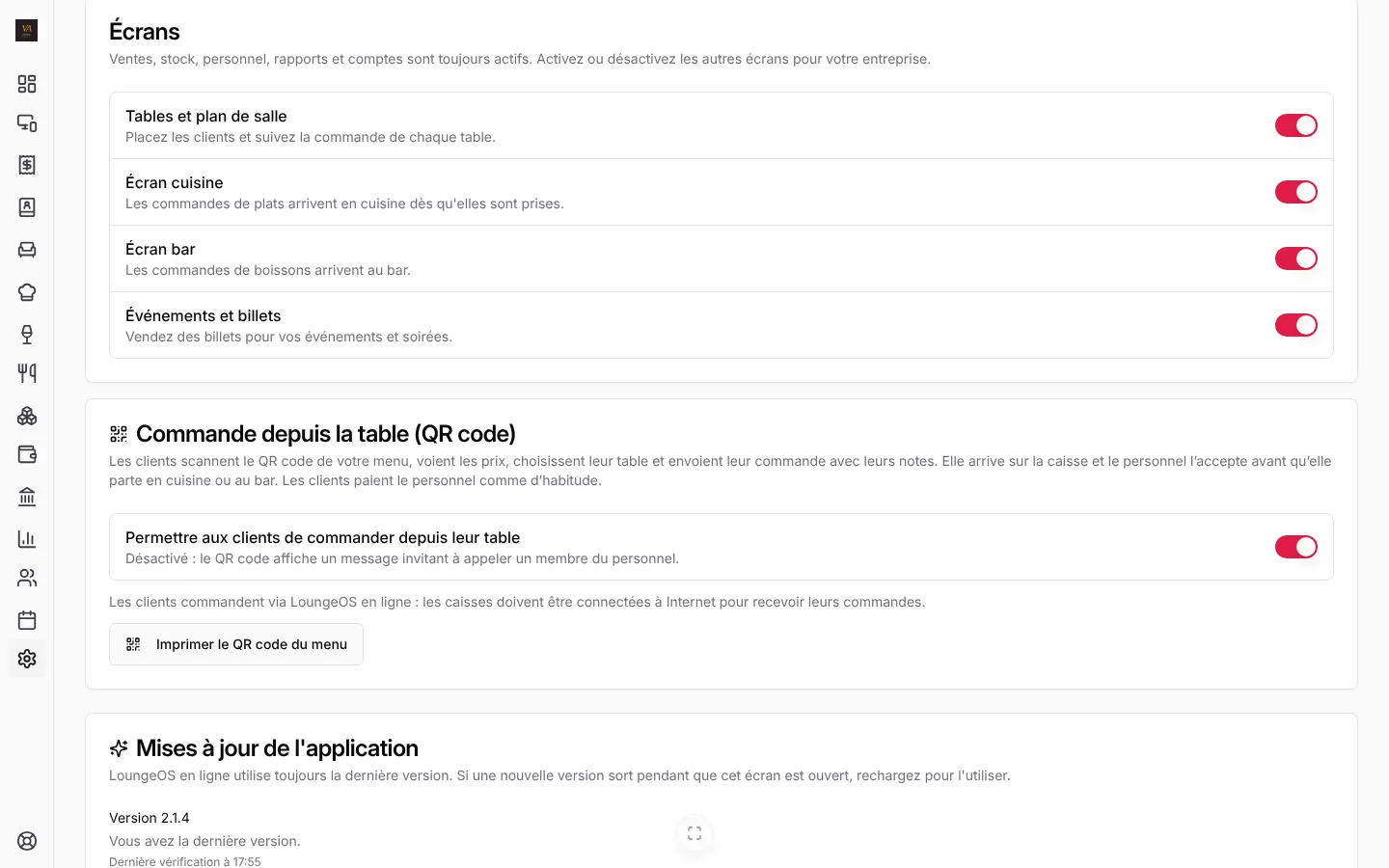
- Ouvrez Paramètres de l’entreprise, Général.
- Sous Commande depuis la table (QR code), activez Permettre aux clients de commander depuis leur table.
- Enregistrez.
2. Imprimez le QR code du menu
- Appuyez sur Imprimer le QR code du menu.
- Choisissez la langue de l’affiche (English ou Français) et modifiez le Titre et les Instructions si vous voulez.
- Appuyez sur Imprimer, ou téléchargez-la en PDF ou PNG pour l’imprimerie.

Il y a un code pour tout le commerce, pas un par table : le client choisit sa table en commandant. Posez-le sur chaque table, sur la carte et au bar. Nouveau code désactive les codes déjà imprimés (par exemple si une photo du code a circulé à l’extérieur).
3. Ce que voit le client
Pas d’application, pas de connexion. Le client scanne le code avec l’appareil photo de son téléphone :
- Il voit votre menu avec photos et prix, en français ou en anglais, et ajoute ce qu’il veut.
- Voir la commande, puis Choisissez votre table et une note (« poisson bien cuit, s’il vous plaît »).
- Il envoie et voit Envoyée au personnel, puis si elle est acceptée ou refusée.


Les clients paient le personnel comme d’habitude à la fin.
4. Prenez la commande en caisse
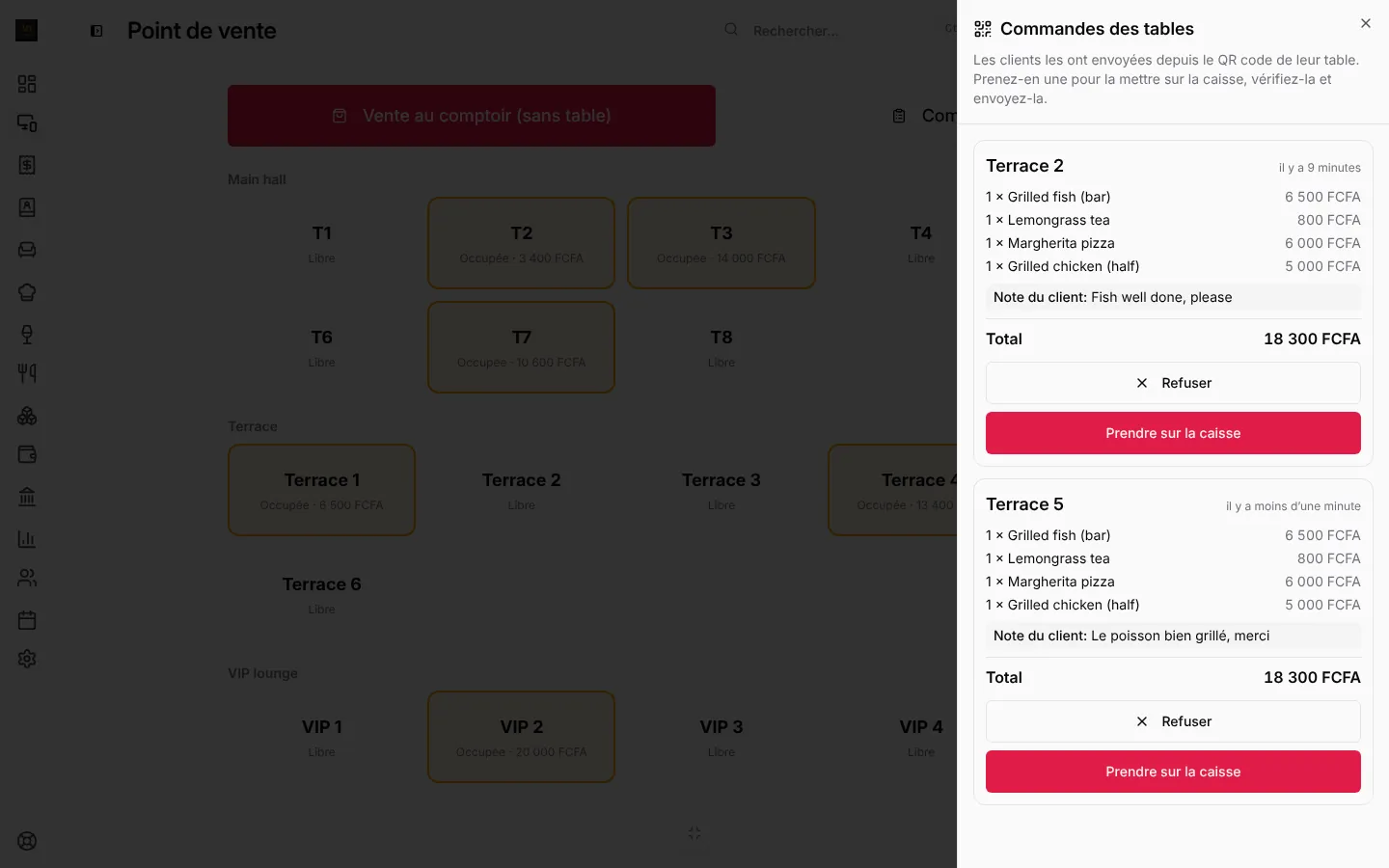
Les commandes des clients arrivent sur toutes les caisses et en ligne sous Des tables, avec un compteur et une alerte. Les serveurs qui ont l’application mobile reçoivent une notification.
- Appuyez sur Des tables. Chaque commande montre la table, les articles, la note du client et le total.
- Appuyez sur Prendre sur la caisse : la commande va sur l’addition de cette table. Vérifiez-la puis envoyez-la comme toute commande (stock, bons cuisine et bar et validations fonctionnent comme d’habitude).
- Ou appuyez sur Refuser si vous ne pouvez pas la servir. La page du client l’indique.
Questions fréquentes
Les clients peuvent-ils payer depuis leur téléphone ?
Non. LoungeOS ne traite pas les paiements. Les clients paient le personnel en espèces, mobile money ou carte comme d’habitude, et le caissier l’enregistre.
Quelqu’un peut-il commander depuis chez lui avec une photo du code ?
Il devrait quand même choisir une table, et le personnel accepte chaque commande avant qu’elle parte. Si cela arrive, appuyez sur Nouveau code et réimprimez.
Ça marche si la caisse est hors ligne ?
La commande du client va sur LoungeOS en ligne : une caisse sans internet ne la reçoit qu’au retour de la connexion. Gardez la caisse en ligne pendant le service si vous utilisez la commande par QR code.
Bloqué à une étape ? Écrivez à support@loungeos.app ou sur WhatsApp au +237 679 690 703 en précisant la page.