Sur cette page
Les tables ne s’affichent que si Tables et plan de salle est activé dans Paramètres de l’entreprise, Général. Une boutique qui vend au comptoir peut le laisser désactivé.
1. Créez vos salles
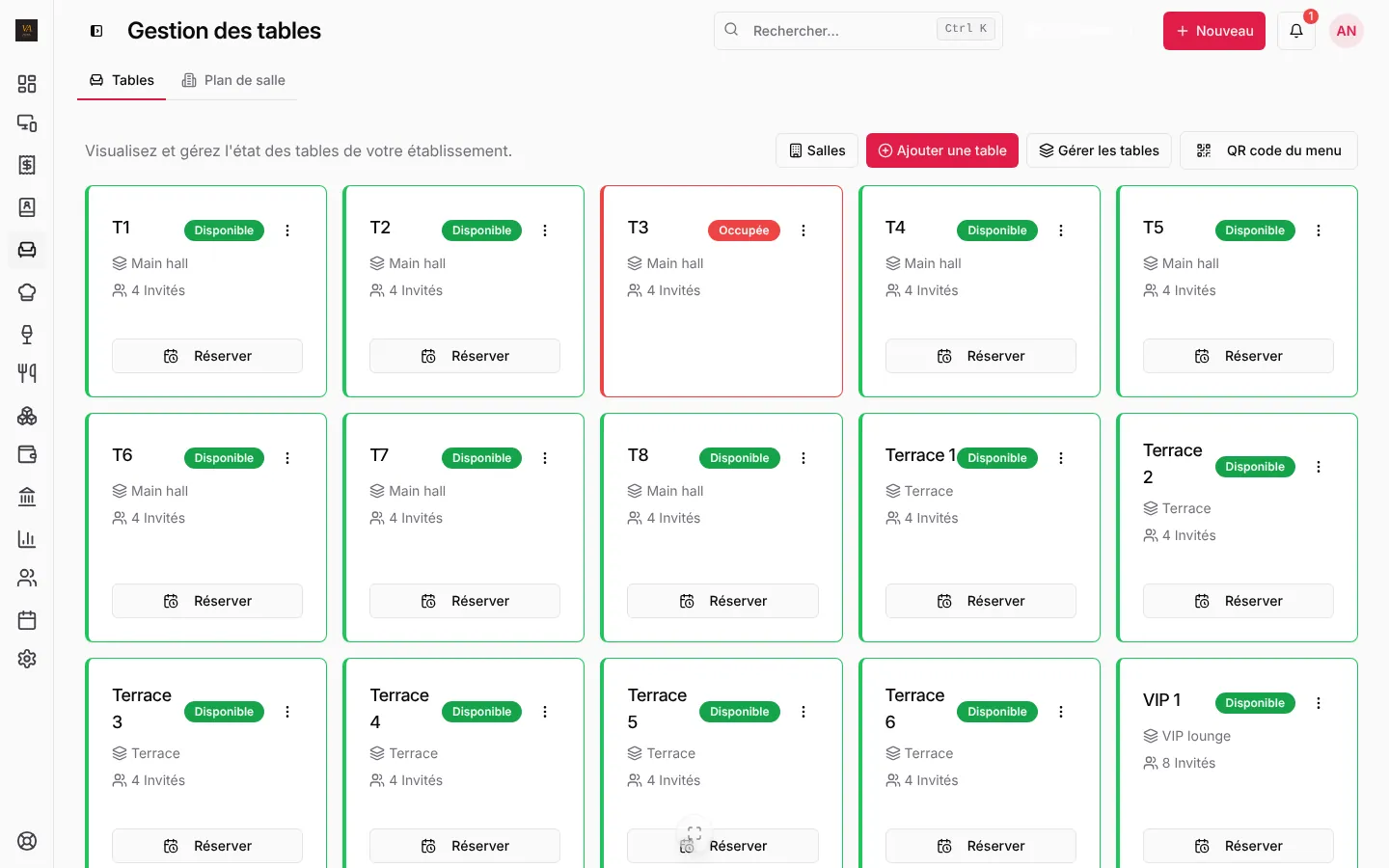
- Ouvrez Tables, puis appuyez sur Salles.
- Tapez le nom d’une salle (Salle principale, Terrasse, Salon VIP) et ajoutez-la. Ajoutez-en autant que nécessaire.
2. Ajoutez les tables
- Sur Tables, appuyez sur Ajouter une table.
- Tapez le nom de la table (T1, Terrasse 2, VIP 1), son nombre de places, et choisissez sa salle.
- Enregistrez. Recommencez pour chaque table.
3. Attribuez tables et personnel aux salles
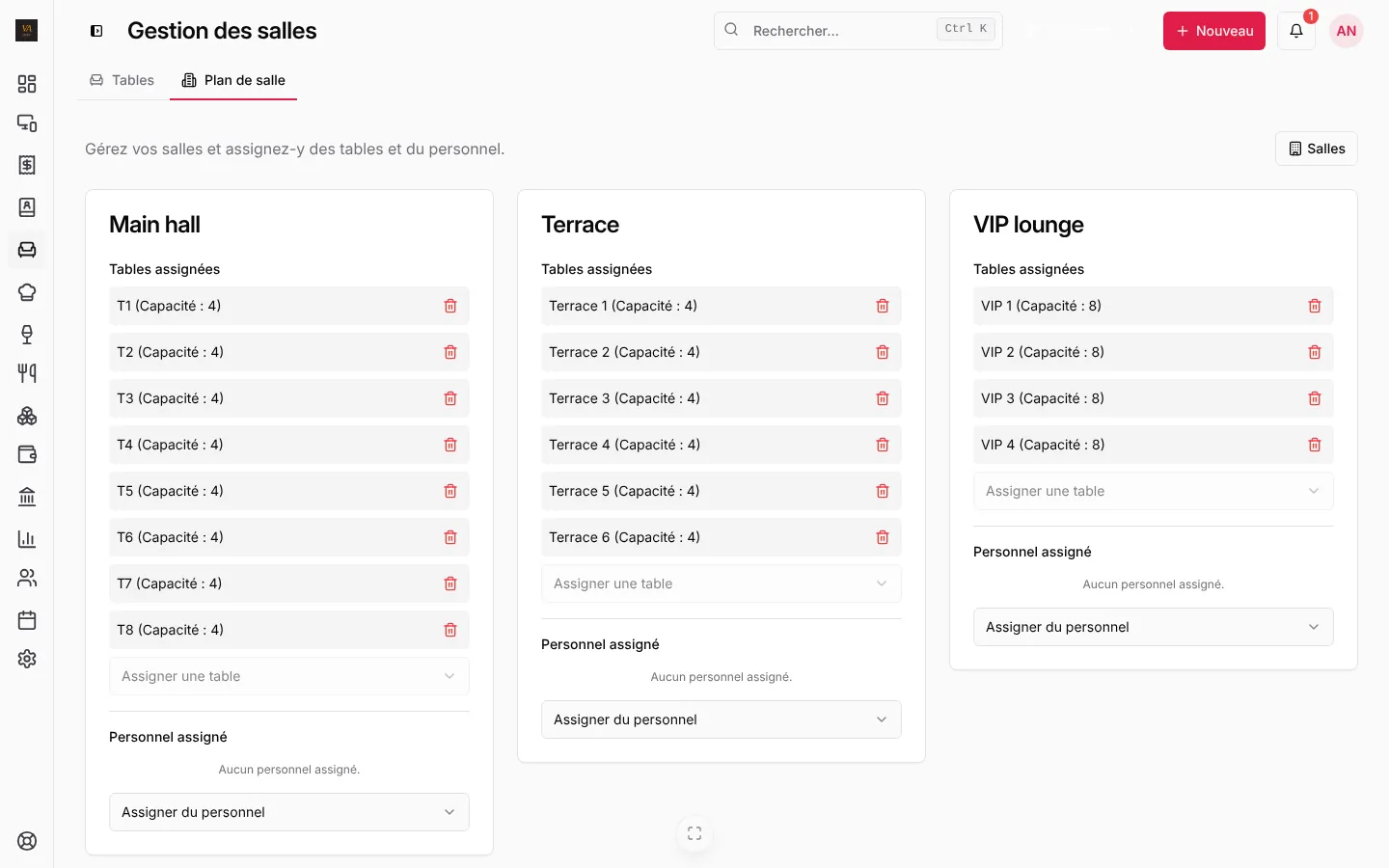
Ouvrez l’onglet Plan de salle. Chaque salle liste ses tables et son personnel. Utilisez Assigner une table et Assigner du personnel pour donner à chaque serveur son secteur : un serveur affecté à la Terrasse voit d’abord les tables de la Terrasse.
L’état des tables en caisse
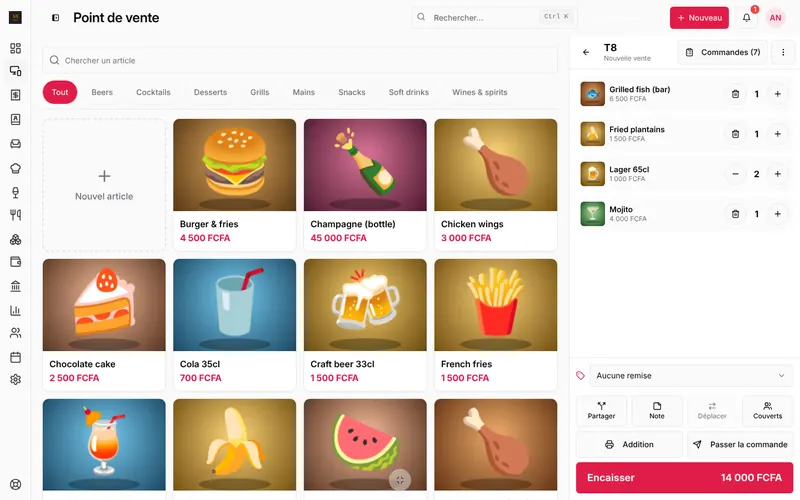
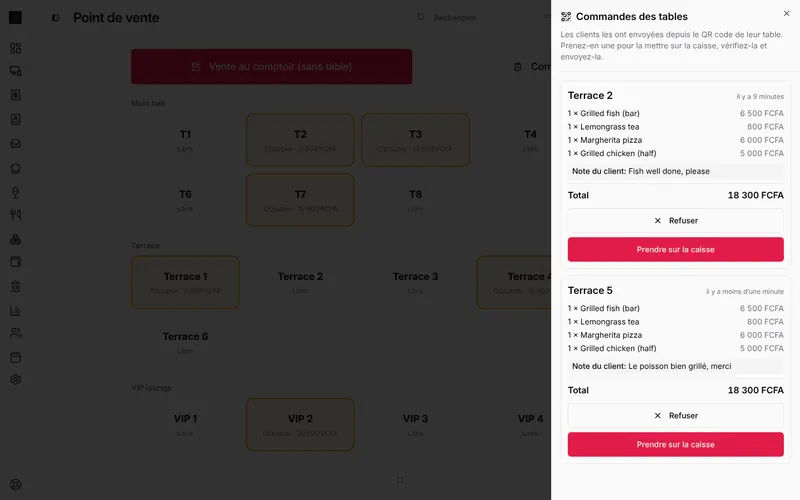
Dans Point de vente, les tables sont regroupées par salle :
- Libre : en blanc.
- Occupée : en orange, avec ce que la table a déjà commandé, par exemple Occupée · 13 400 FCFA.
- Réservée : avec Réserver sur la page Tables.
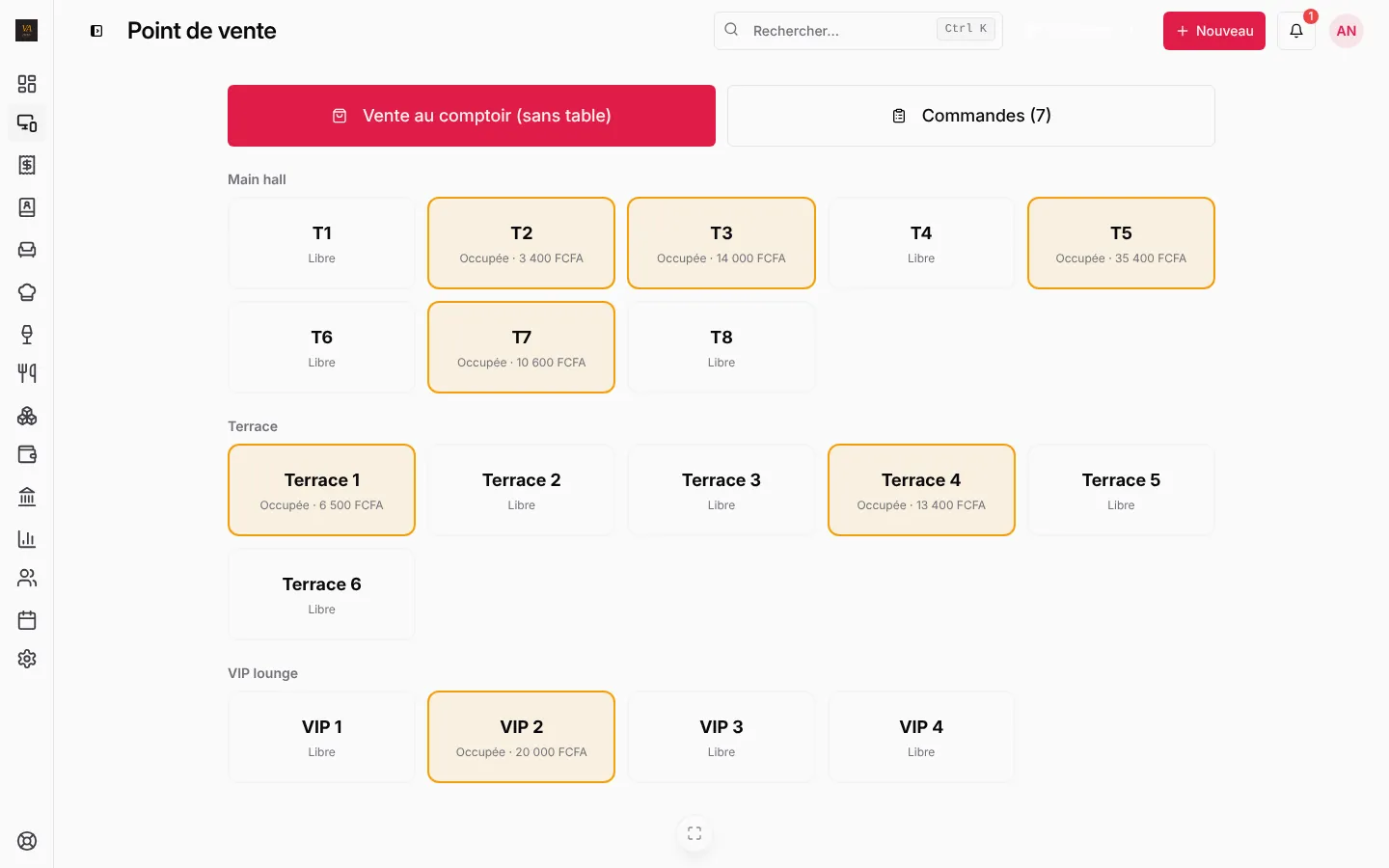
Une table redevient libre quand son addition est payée ou déplacée.
Questions fréquentes
Peut-on avoir deux additions ouvertes sur une table ?
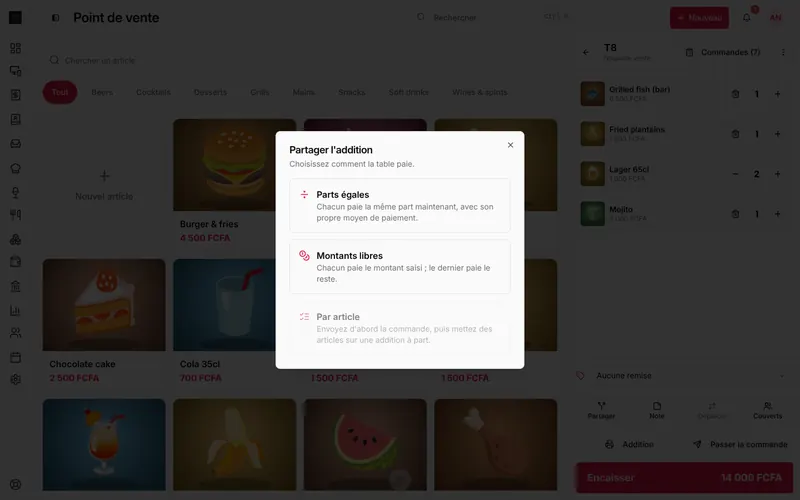
Oui. Le partage par article déplace des articles vers une addition séparée sur la même table, payée à part. Voir Partager, déplacer, notes et couverts.
Les clients peuvent-ils commander eux-mêmes depuis la table ?
Oui, avec le QR code du menu, en formule Business ou Pro. Voir Commande par QR code à table.
Bloqué à une étape ? Écrivez à support@loungeos.app ou sur WhatsApp au +237 679 690 703 en précisant la page.