Sur cette page
| Où | Idéal pour | Sans internet |
|---|---|---|
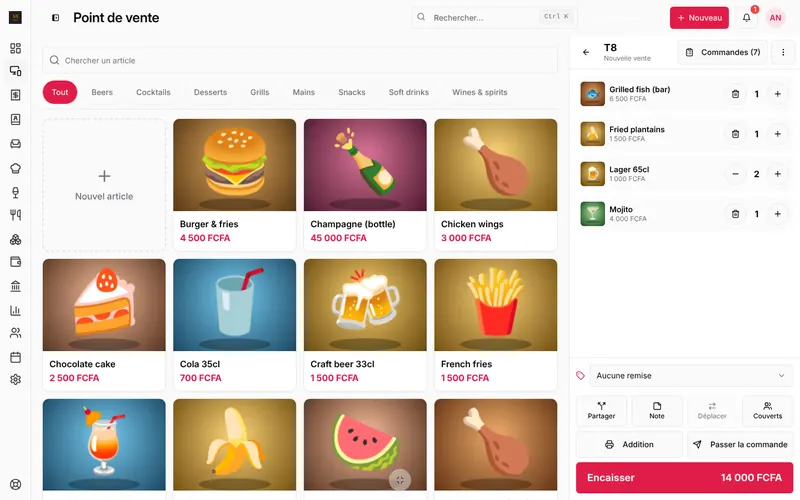
| Application web (app.loungeos.app) | Propriétaires et responsables, partout, sur tout ordinateur ou tablette | Internet nécessaire |
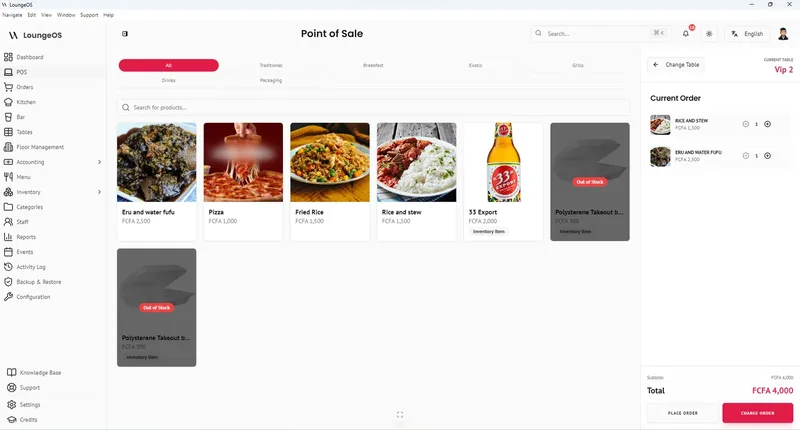
| Application Windows (Windows 10 et 11, 64 bits) | La caisse au comptoir | Continue de vendre, synchronise ensuite |
| Application Mac (Apple Silicon ou Intel) | La caisse au comptoir | Continue de vendre, synchronise ensuite |
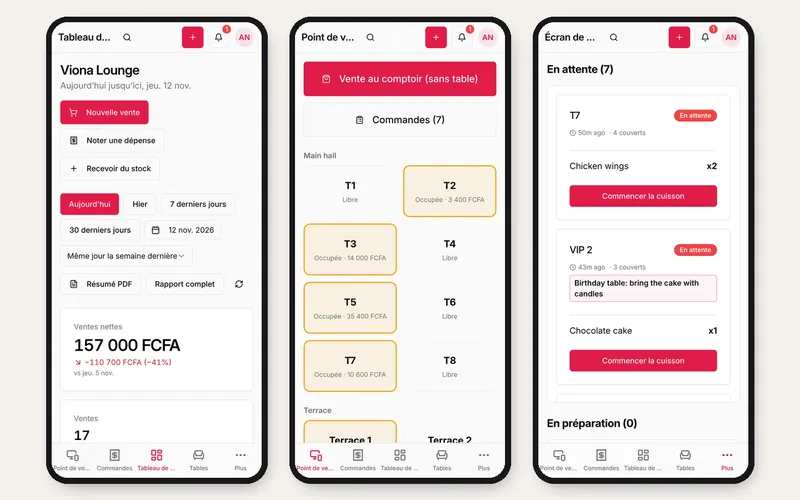
| Application Android (Android 7 ou plus récent) | Serveurs, chefs, propriétaires en déplacement : notifications et widget | Internet nécessaire |
Toutes utilisent le même compte LoungeOS et les mêmes données. Les téléchargements sont sur la page Télécharger.
Installer l’application Windows
- Sur la page Télécharger, téléchargez la version Windows : LoungeOS-Setup.exe.
- Ouvrez le fichier et suivez l’installation. Si Windows SmartScreen dit avoir protégé votre PC, appuyez sur Informations complémentaires, puis Exécuter quand même.
- LoungeOS s’ouvre à la fin. Les fois suivantes, ouvrez-le depuis le bureau ou le menu Démarrer.
Installer l’application Mac
- Ouvrez le menu Pomme, À propos de ce Mac. Puce : Apple M1 (ou plus récent) signifie Apple Silicon ; Processeur : Intel signifie Intel. Téléchargez le fichier correspondant.
- Ouvrez le .dmg et glissez LoungeOS dans Applications.
- La première fois, macOS peut refuser d’ouvrir l’application. Ouvrez Réglages Système, Confidentialité et sécurité, et appuyez sur Ouvrir quand même.
Connecter la caisse à votre compte
Au premier lancement, la caisse vous demande de vous connecter avec votre compte LoungeOS. Il n’y a pas de clé de licence. Cette fenêtre est pour l’instant en anglais.
- Appuyez sur Sign in with my account (se connecter avec mon compte). Votre navigateur ouvre la page de votre compte.
- La caisse affiche un code court. Vérifiez qu’il est identique à celui du navigateur et confirmez-le sur account.loungeos.app/link. Vous pouvez confirmer depuis n’importe quel téléphone ou ordinateur où vous êtes connecté.
- La caisse affiche All set (c’est prêt) et ouvre LoungeOS.
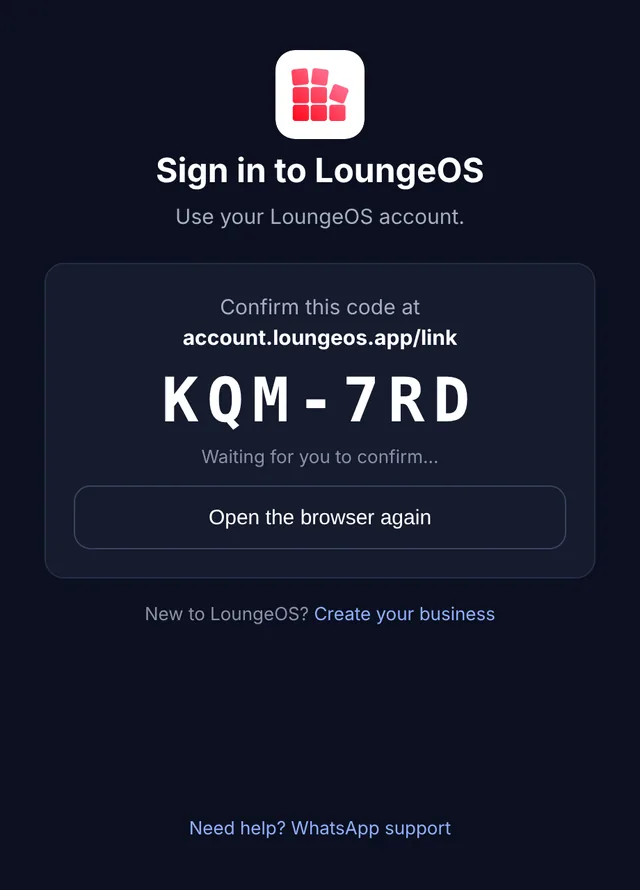
Pas de navigateur sur la caisse ? Appuyez plutôt sur I have a code from my account (j’ai un code de mon compte). Dans votre compte sur account.loungeos.app, ouvrez Appareils, créez un code de connexion et tapez ses 6 caractères sur la caisse.
Si le compte n’a encore ni formule ni essai, la caisse affiche Choose a plan to start selling. Appuyez sur Choose a plan, lancez l’essai ou payez, puis I’ve paid, check now (j’ai payé, vérifier).
Configurer cette caisse
Ensuite, la caisse demande qui se connecte dessus.
- Un nouveau commerce (vous n’avez pas encore de commerce en ligne) : tapez le nom du commerce, votre numéro de mobile (indicatif du pays d’abord, puis le numéro), votre nom, votre e-mail et un code PIN de 4 à 6 chiffres. Appuyez sur Commencer avec LoungeOS.
- Votre commerce est déjà en ligne : la caisse le retrouve et vous choisissez seulement votre code PIN de caisse.
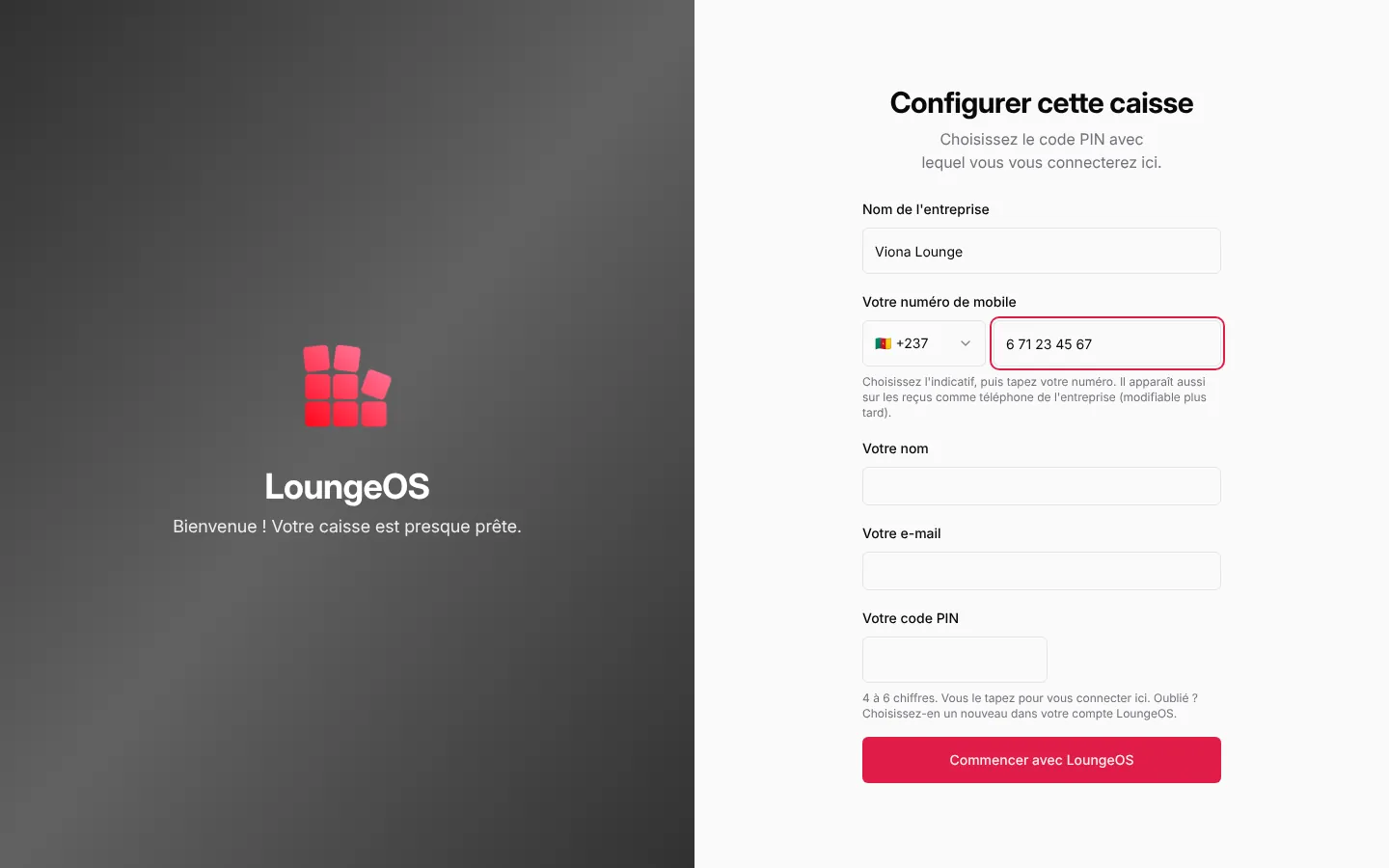
Ensuite, chaque personne se connecte sur la caisse en touchant son nom et en tapant son code PIN. Voir Ajouter votre équipe.
Si la caisse affiche Connecter cette caisse, elle a trouvé un commerce sur la caisse et un autre en ligne. Choisissez Mettre l’entreprise de cette caisse en ligne pour garder les données de la caisse, ou utilisez le commerce en ligne sur cette caisse pour remplacer ses données. Seul un propriétaire ou un responsable peut le faire.
Installer l’application Android
- Sur votre téléphone, ouvrez la page Télécharger et téléchargez la version Android : LoungeOS-Android.apk.
- Ouvrez le fichier. Quand Android le demande, autorisez l’installation depuis votre navigateur ou votre gestionnaire de fichiers, puis appuyez sur Installer.
- Ouvrez LoungeOS et connectez-vous. Continuer avec Google ouvre le navigateur du téléphone pour terminer, puis vous ramène dans l’application.
- Autorisez les notifications quand Android le demande.
Vous aviez l’ancienne application Android LoungeOS ? Désinstallez-la après avoir installé la nouvelle : ce sont deux applications différentes. Plus de détails dans L’application mobile LoungeOS.
Utiliser l’application web
Ouvrez app.loungeos.app dans Chrome, Edge, Firefox ou Safari et connectez-vous. Rien à installer, et c’est toujours la dernière version.
Mises à jour
- Sous Windows, LoungeOS se met à jour seul quand la caisse est inactive ; vous voyez ensuite les nouveautés.
- Sur Mac, LoungeOS vous prévient quand une nouvelle version sort et ouvre la page de téléchargement.
- L’application web et l’application mobile sont toujours à jour.
Questions fréquentes
Combien de caisses puis-je installer ?
Autant que la limite d’appareils de votre formule : 2 en Starter, 5 en Business, 10 en Pro. Voir Formules et facturation.
Les téléphones et tablettes peuvent-ils utiliser la caisse par Wi-Fi ?
Oui. Sur le même Wi-Fi que la caisse, ouvrez le navigateur à l’adresse de l’ordinateur de caisse sur le port 2304, par exemple http://192.168.1.15:2304 (autorisez le port 2304 dans le pare-feu de l’ordinateur). Cela marche aussi sans internet. Avec internet, téléphones et tablettes peuvent aussi utiliser l’application web ou l’application mobile. Étapes sur la page Télécharger.
Bloqué à une étape ? Écrivez à support@loungeos.app ou sur WhatsApp au +237 679 690 703 en précisant la page.