Sur cette page
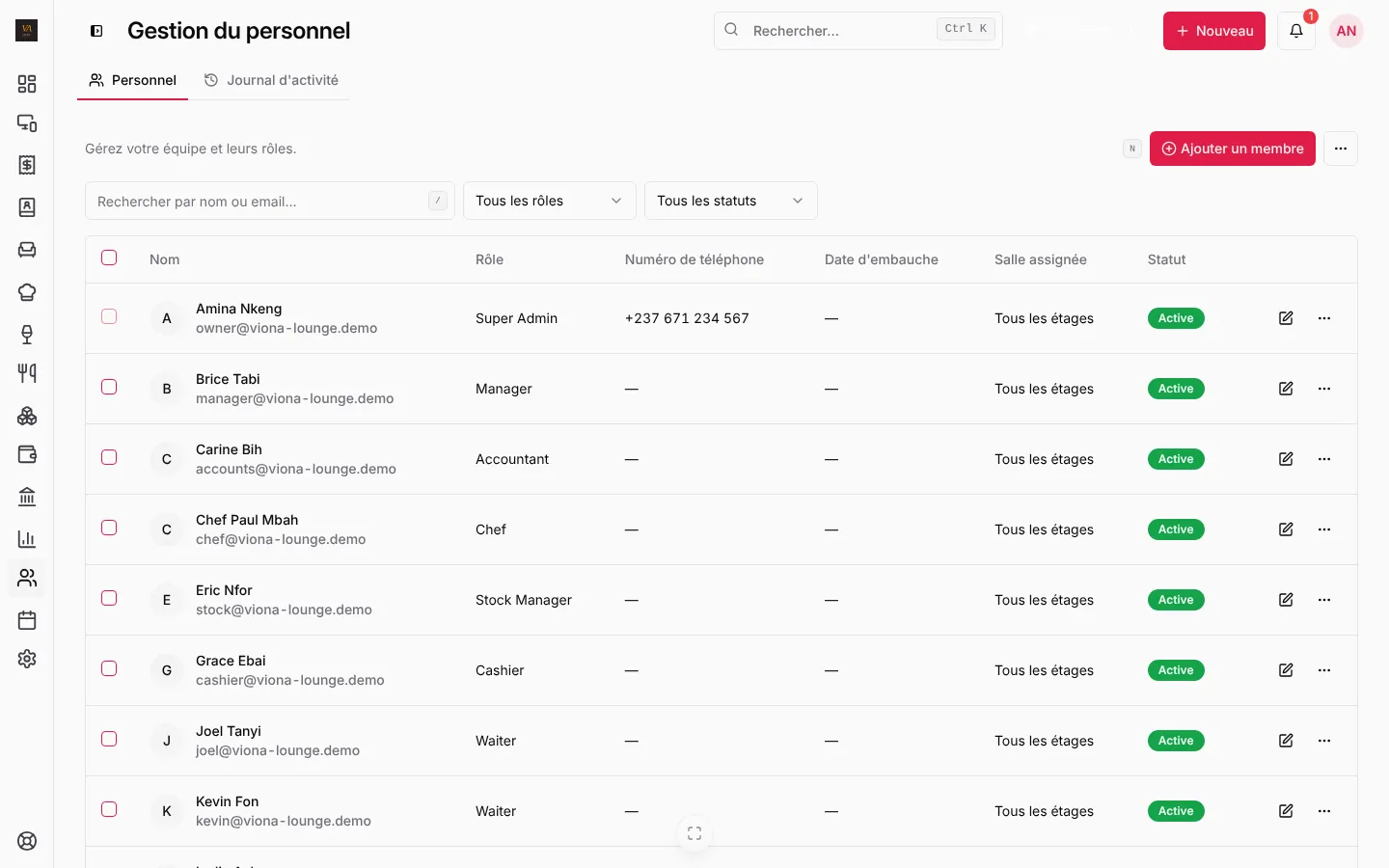
Ajouter un membre de l’équipe
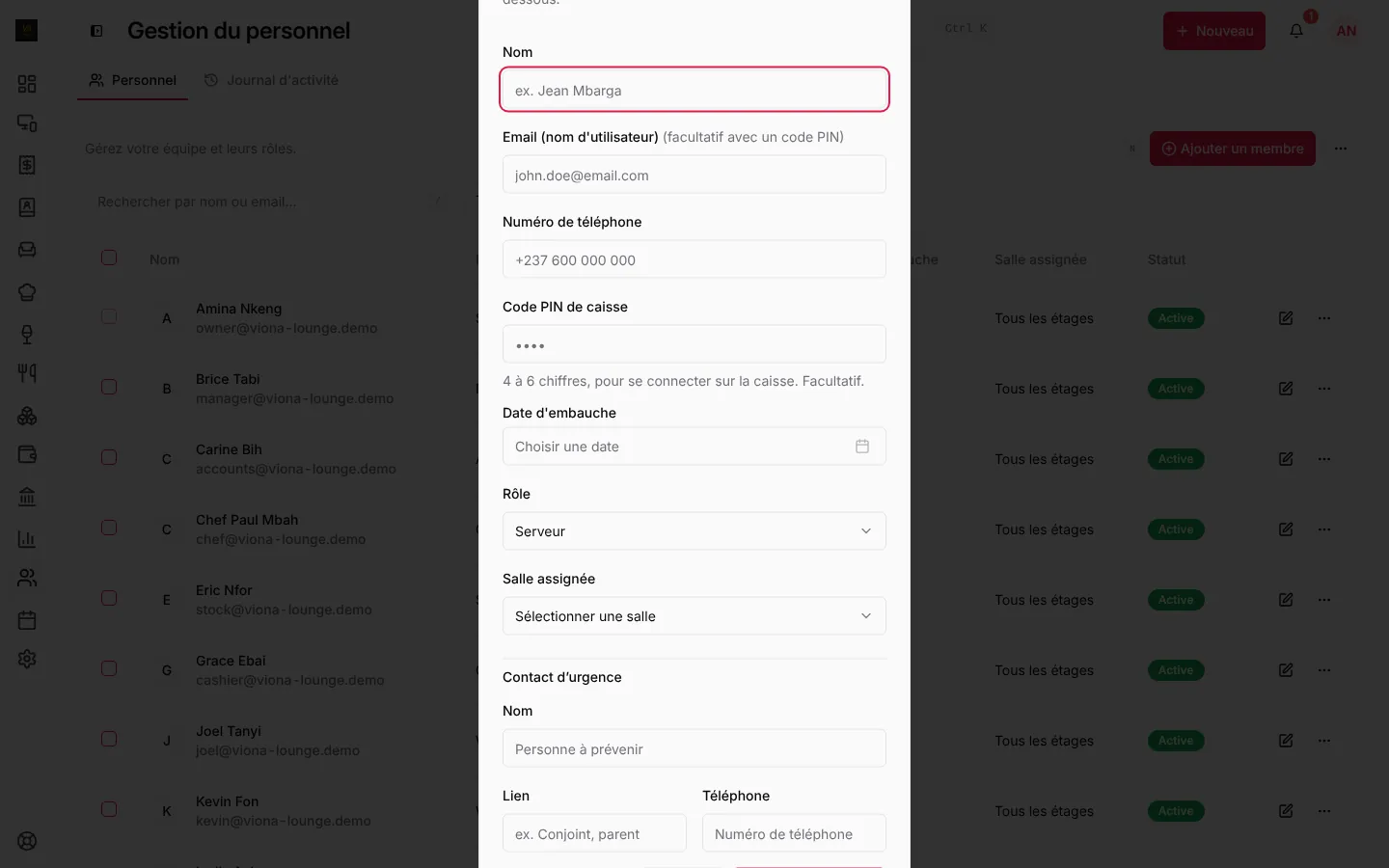
- Ouvrez Personnel et appuyez sur Ajouter un membre. Depuis n’importe quelle page, vous pouvez aussi appuyer sur + Nouveau, puis Ajouter un employé.
- Tapez son Nom.
- E-mail : la personne reçoit une invitation et peut ensuite se connecter à l’application web et à l’application mobile avec son propre compte. L’e-mail est facultatif si elle n’utilise que la caisse.
- Code PIN de caisse : 4 à 6 chiffres pour se connecter sur la caisse. Facultatif, mais changer de personne sur une caisse partagée prend alors deux secondes.
- Choisissez son Rôle et, pour les serveurs, sa Salle assignée.
- Enregistrez.
Le nombre de personnes dépend de votre formule : 2 utilisateurs en Starter, 5 en Business, illimité en Pro. Voir Formules et facturation.
Les rôles
| Rôle | Ce qu’il fait dans LoungeOS |
|---|---|
| Super Admin (propriétaire) | Tout, y compris la facturation, les succursales et les sauvegardes |
| Responsable | La gestion quotidienne : personnel, menu, stock, rapports, validations |
| Caissier | Encaisse, prend les paiements sur comptes clients, voit l’écran bar |
| Serveur | Prend les commandes aux tables de sa salle |
| Barman | L’écran bar |
| Chef | L’écran cuisine |
| Gestionnaire de stock | Articles de stock, fournisseurs, réceptions (formule avec stock) |
| Comptable | Dépenses, comptabilité, rapports (formule avec dépenses ou comptabilité) |
Le menu latéral, le bouton + Nouveau et la recherche (Ctrl K ou ⌘K) ne montrent que ce que chaque rôle peut ouvrir.
Se connecter sur une caisse partagée
Sur la caisse, chacun touche son nom et tape son code PIN. Pour passer la main, déconnectez-vous depuis le menu sous votre photo. Un responsable peut changer le code PIN de n’importe qui dans Personnel. Chacun peut choisir son propre code PIN en ligne dans Mes paramètres.
Désactiver quelqu’un
Quand quelqu’un part, ouvrez le menu de sa ligne dans Personnel et choisissez Désactiver. Il ne peut plus se connecter nulle part, et ses ventes passées restent dans les rapports à son nom.
Le journal d’activité
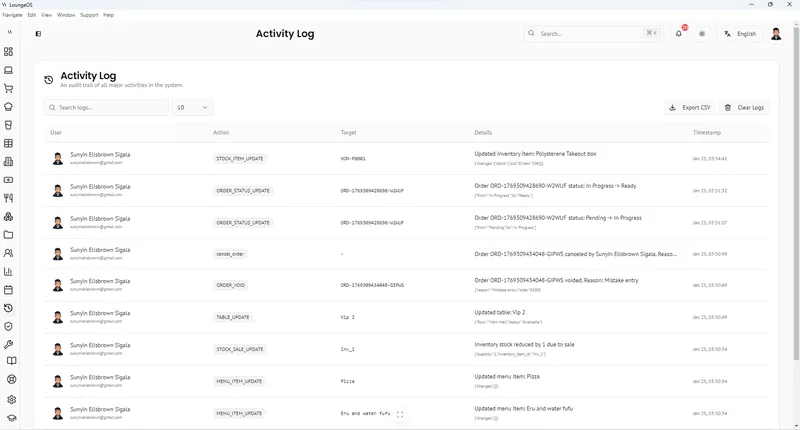
Ouvrez Personnel, puis l’onglet Journal d’activité. Il liste les connexions, les commandes annulées et remboursées, les changements de prix, les ouvertures du tiroir sans vente, les ajustements de stock, les changements de réglages et qui a validé quoi.
Questions fréquentes
Un serveur a oublié son code PIN. Que faire ?
Ouvrez Personnel, modifiez la personne et tapez un nouveau Code PIN de caisse. Il arrive sur la caisse à la synchronisation suivante, en quelques secondes si elle est en ligne.
Puis-je limiter ce que fait un responsable ?
Les responsables peuvent tout faire sauf la facturation et les actions réservées au propriétaire. Donnez le rôle Caissier à quelqu’un qui doit encaisser sans changer les prix ni valider les annulations.
Bloqué à une étape ? Écrivez à support@loungeos.app ou sur WhatsApp au +237 679 690 703 en précisant la page.