Sur cette page
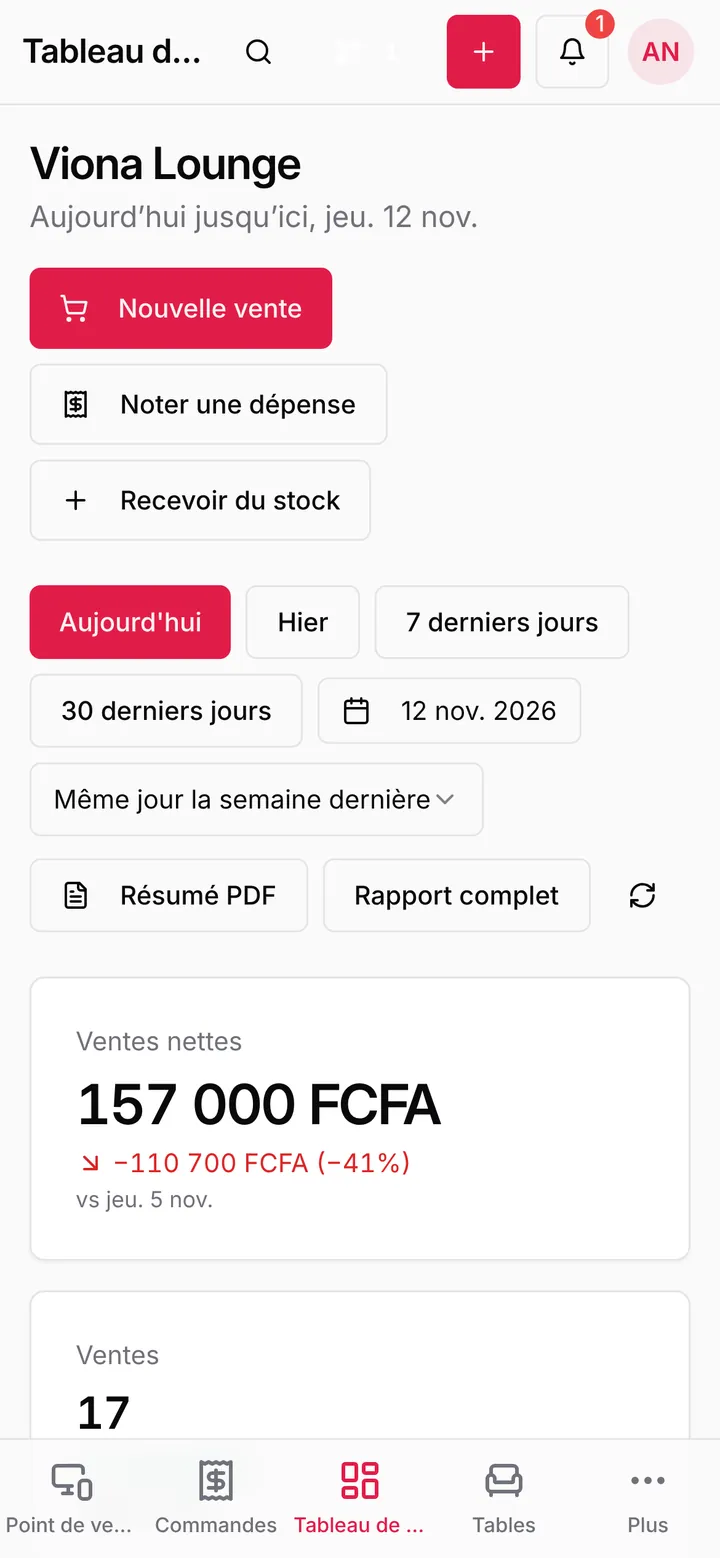
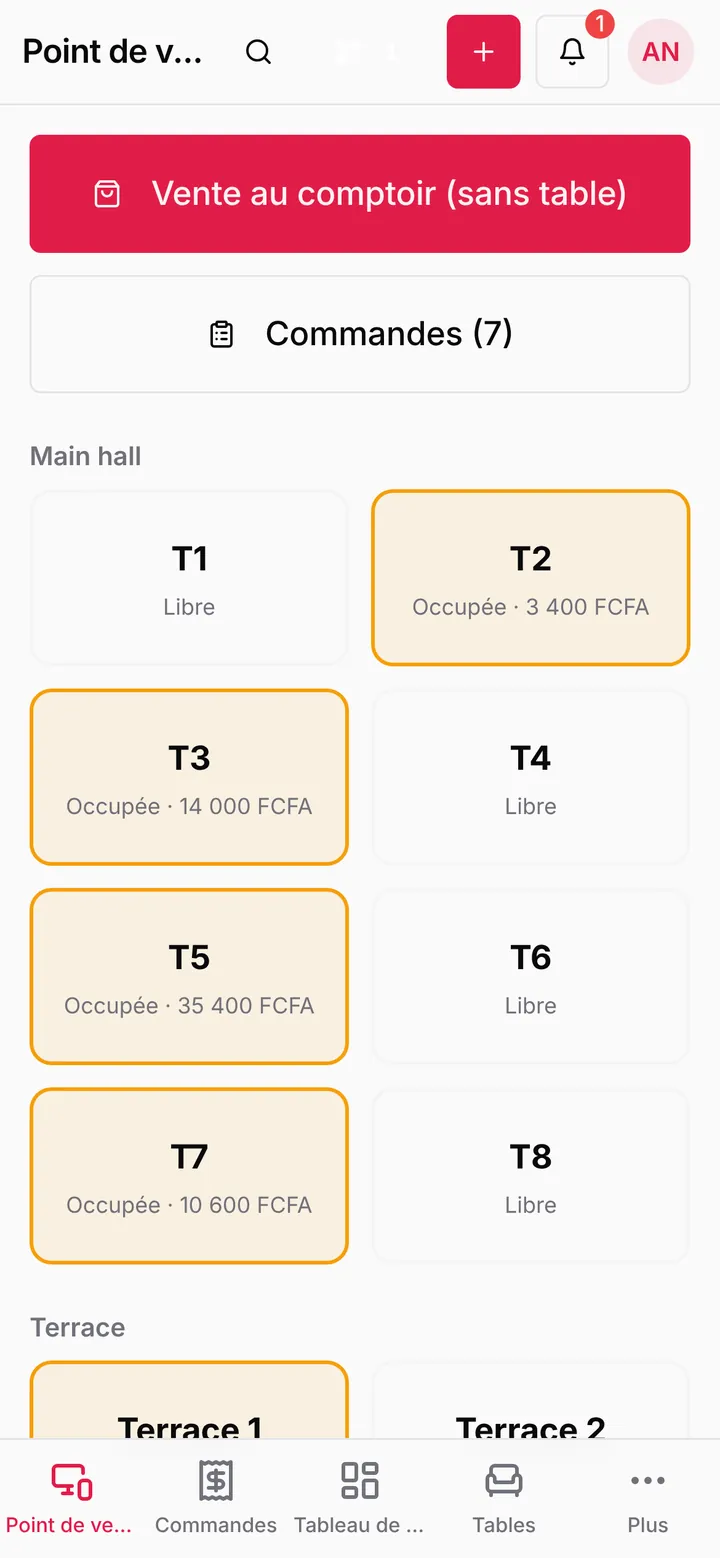
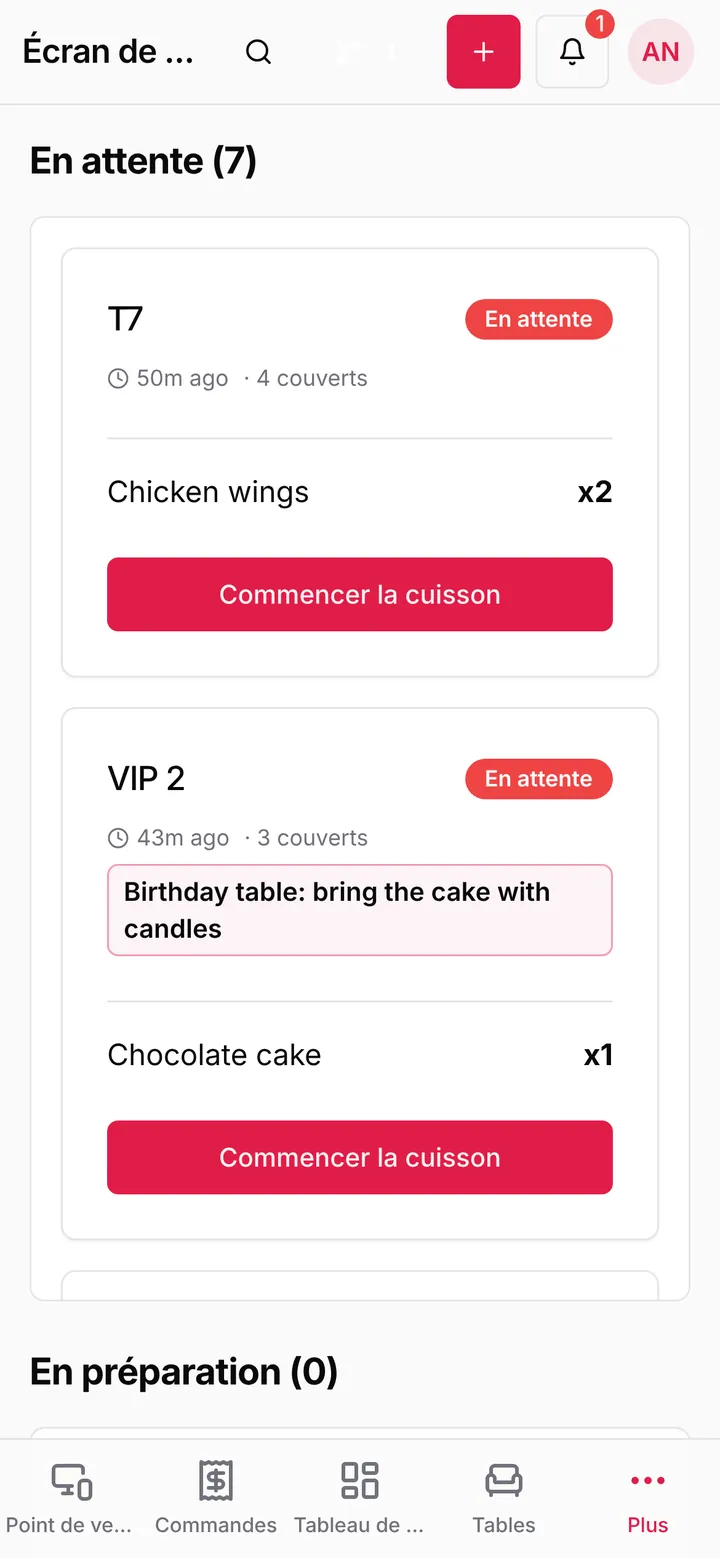
L’application ouvre le même LoungeOS que sur le web, adapté au téléphone, et ajoute ce que seul un téléphone sait faire : les notifications, un widget sur l’écran d’accueil, l’appareil photo comme lecteur de codes-barres, l’impression et le partage Android.
Installer et se connecter
- Sur votre téléphone, ouvrez loungeos.app/fr/telecharger et téléchargez la version Android (Android 7 ou plus récent).
- Ouvrez LoungeOS-Android.apk, autorisez l’installation depuis votre navigateur ou vos fichiers si Android le demande, et appuyez sur Installer.
- Ouvrez l’application et connectez-vous avec votre e-mail et votre mot de passe, ou Continuer avec Google. La connexion Google se termine dans le navigateur du téléphone, qui vous renvoie ensuite dans l’application.
- Autorisez les notifications quand Android le demande.
Si vous aviez l’ancienne application LoungeOS, désinstallez-la après avoir installé celle-ci. Ce sont deux applications différentes.
Les notifications selon votre rôle
Chacun ne reçoit que ce qui le concerne :
| Événement | Qui le reçoit |
|---|---|
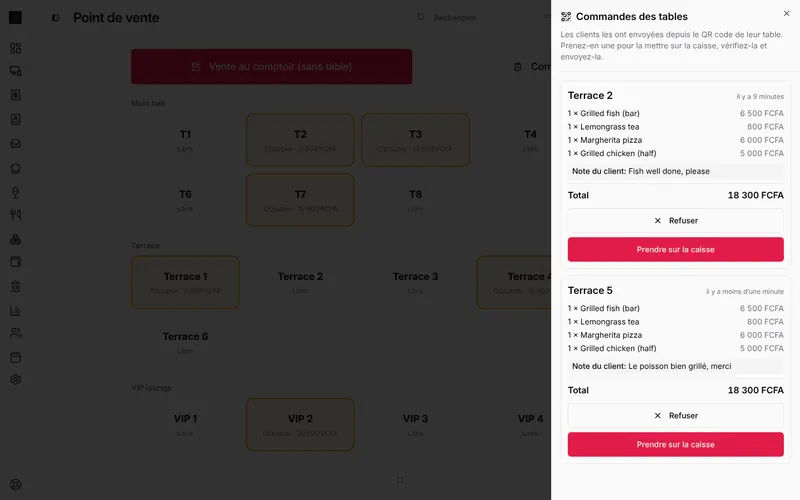
| Un client commande depuis le QR code de la table | Serveurs, caissiers et responsables |
| Un bon arrive en cuisine ou au bar | Le chef (cuisine) ou le barman (bar) |
| Une commande est prête à servir | Le serveur qui l’a prise |
| Une commande est annulée | Les responsables |
| Un article est en stock faible ou en rupture | Le gestionnaire de stock et les responsables |
| Un ticket de support vous est attribué | Vous |
Une notification qui a plus de 10 minutes de retard n’est pas affichée : le téléphone ne se remplit pas de vieilles nouvelles après avoir été éteint.
Vérifiez que tout marche. Ouvrez le menu sous votre photo, Mes paramètres, Application mobile. Vous voyez votre téléphone avec Notifications activées ou Notifications désactivées. Appuyez sur Envoyer une notification de test : elle arrive en quelques secondes. Si elles sont désactivées, autorisez-les pour LoungeOS dans les paramètres Android, puis rouvrez l’application.
Le widget d’écran d’accueil
Appuyez longuement sur un espace vide de l’écran d’accueil, choisissez Widgets, trouvez LoungeOS et faites-le glisser. Il affiche jusqu’à quatre chiffres de la journée en cours, choisis selon votre rôle :
- Propriétaires et responsables : ventes du jour, nombre de ventes, additions ouvertes, alertes stock
- Serveurs : mes ventes, mes additions ouvertes, prêt à servir, commandes des tables
- Caissiers : ventes du jour, additions ouvertes, mes ventes, commandes des tables
- Chefs et barmans : en attente, en préparation, prêt, en retard (20 min et plus)
- Gestionnaires de stock : en rupture, stock faible, articles suivis, valeur du stock
- Comptables : ventes du jour, argent encaissé, dépenses, dû sur les comptes clients
Touchez le widget pour ouvrir la page correspondante dans l’application.
Scanner, imprimer et partager
- Scanner les codes-barres avec l’appareil photo : sur la caisse, appuyez sur Scanner avec l’appareil photo pour ajouter un produit par son code-barres.
- Imprimer les reçus avec l’impression Android, sur toute imprimante que votre téléphone voit.
- Exports PDF et Excel (rapports, reçus, listes de stock) : ils ouvrent le menu de partage, pour les envoyer sur WhatsApp ou les enregistrer.
L’application garde votre session ouverte : pas de déconnexion automatique après 30 minutes comme dans un navigateur partagé.
Questions fréquentes
Y a-t-il une application iPhone ?
Pas encore. Sur iPhone, ouvrez app.loungeos.app dans Safari et utilisez Partager, Sur l’écran d’accueil.
L’application mobile marche-t-elle sans internet ?
Non. Elle travaille sur votre commerce en ligne. Pour vendre pendant les coupures, utilisez l’application Windows ou Mac sur la caisse.
Que collecte LoungeOS depuis l’application ?
Les rapports de plantage, pour corriger les problèmes, marqués uniquement avec vos identifiants d’employé et de commerce (ni nom ni e-mail). Pas d’identifiant publicitaire ni de Google Analytics.
Bloqué à une étape ? Écrivez à support@loungeos.app ou sur WhatsApp au +237 679 690 703 en précisant la page.