Sur cette page
Impression
Les reçus ne s’impriment pas
- Sous Windows, ouvrez Paramètres, Imprimantes et scanners, et vérifiez que l’imprimante n’est pas Hors connexion et n’a pas de travaux bloqués. Éteignez-la et rallumez-la.
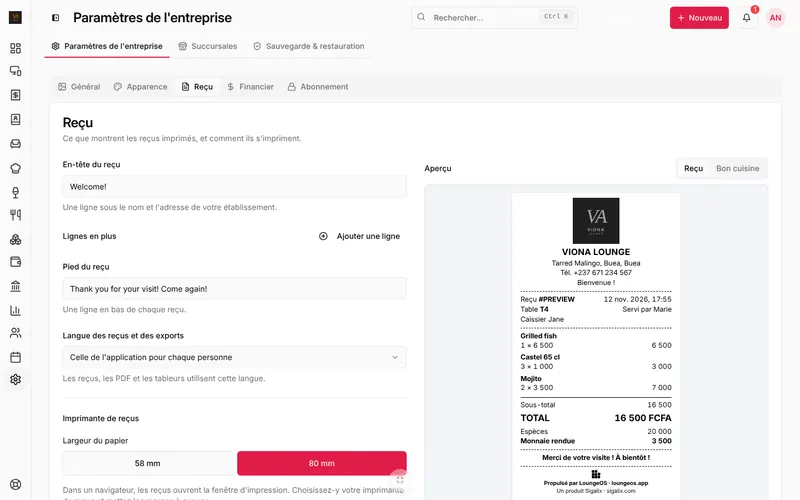
- Dans Paramètres de l’entreprise, Reçu, vérifiez l’Imprimante et la Largeur du papier (58 ou 80 mm), puis appuyez sur Imprimer un reçu de test.
- Dans un navigateur, les reçus ouvrent la fenêtre d’impression : choisissez l’imprimante de reçus et mettez les marges à aucune.
Le reçu est coupé à droite
Choisissez la bonne largeur de papier (les rouleaux de 58 mm impriment sur 48 mm). LoungeOS imprime exactement la largeur de l’imprimante depuis le bord gauche.
Le tiroir-caisse ne s’ouvre pas
Le tiroir doit être branché sur l’imprimante de reçus, et l’imprimante allumée. Testez avec Ouvrir le tiroir maintenant dans Paramètres de l’entreprise, Reçu.
Connexion
Quelqu’un a oublié son code PIN de caisse
Un responsable ouvre Personnel, modifie la personne et tape un nouveau Code PIN de caisse. Le propriétaire peut choisir le sien en ligne dans Mes paramètres, et utiliser Mot de passe oublié ? sur la caisse.
La caisse demande de se reconnecter
La caisse a été déconnectée du compte (par exemple depuis Appareils dans votre compte). Appuyez sur Sign in with my account et confirmez le code.
Synchronisation
La caisse dit Hors ligne alors qu’internet marche
Appuyez sur l’icône nuage, puis Synchroniser. Si elle reste hors ligne, redémarrez LoungeOS. Vérifiez que la date et l’heure de l’ordinateur sont justes.
Des ventes de la caisse manquent en ligne
Elles sont encore sur la caisse, en attente : l’icône nuage montre combien de changements ne sont pas encore envoyés. Elles arrivent dès que la caisse est en ligne.
Installation
Windows dit avoir protégé mon PC
Appuyez sur Informations complémentaires, puis Exécuter quand même. L’installateur vient de loungeos.app.
macOS dit que LoungeOS ne peut pas être ouvert
Ouvrez Réglages Système, Confidentialité et sécurité, et appuyez sur Ouvrir quand même. Vérifiez que vous avez pris le bon téléchargement : Apple Silicon (M1 et plus récent) ou Intel.
Android bloque l’installation
Autorisez l’installation depuis votre navigateur ou votre gestionnaire de fichiers quand Android le demande, puis rouvrez l’APK.
Cuisine et bar
Les boissons s’affichent sur l’écran cuisine
La catégorie de la boisson est réglée sur Cuisine. Ouvrez Menu, Catégories, modifiez-la et choisissez Bar.
Une commande n’apparaît pas sur l’écran cuisine
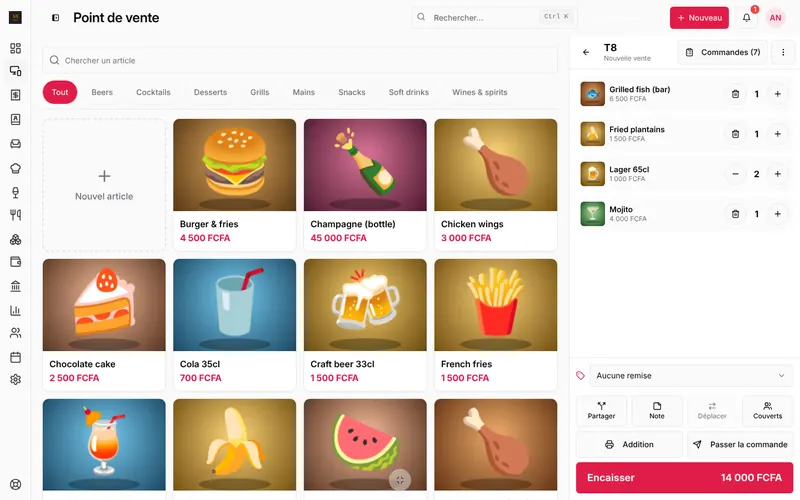
Vérifiez qu’elle a été envoyée (Passer la commande ou Envoyer les changements) : les articles pas encore envoyés ne sont sur aucun écran.
Formules
Une page affiche un cadenas
Votre formule n’inclut pas cette fonction. Appuyez sur Passez à la formule supérieure, ou voyez Formules et facturation.
LoungeOS est en lecture seule
Soit l’abonnement a pris fin (payez dans votre compte et tout se rouvre en moins d’une minute), soit une caisse ne s’est pas synchronisée depuis 7 jours (connectez-la une fois à internet).
Contacter le support
- WhatsApp ou appel : +237 679 690 703
- E-mail : support@loungeos.app
- Dans l’application : Aide, Support pour ouvrir un ticket.
Dites sur quelle page vous êtes et sur quoi vous avez appuyé. Une capture d’écran aide.
Bloqué à une étape ? Écrivez à support@loungeos.app ou sur WhatsApp au +237 679 690 703 en précisant la page.